







Полезное руководство по использованию Android POS ALL-IN-ONE машины - GALAXY TOUCH 6
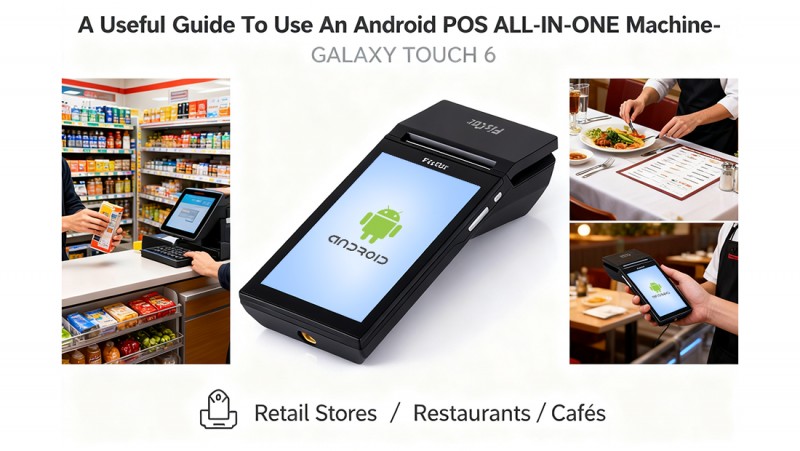
Спасибо, что выбрали наше новое поколение Android POS ALL-IN-ONE GALAXY TOUCH 6. Это высокопроизводительность pos все-в-одном, гарантированная нашей технологией и качеством. Это приводит удобную и безопасную обработку данных в повседневную жизнь вашего бизнеса.
Здесь мы хотели бы указать вам, как использовать этот продукт.
1. Первоначальная инструкция по установке
1.1 Включение и выключение
• Выключите машину: переключите переключатель питания на «OFF»;
• Откройте крышку принтера: одна рука фиксировала машину, положите палец другой руки в открытие канавки и вверх силы, чтобы открыть крышку принтера.
• Закройте крышку принтера и разорвите лист бумаги
Примечание: Не вытащите оставшуюся бумагу в противоположном направлении бумаги!
1.2 Включение и выключение
• Подключите машину к адаптеру питания 9В 3А.
• Длинный Нажмите боковую кнопку питания для включения / выключения машины.
• Если нужно полностью отключить питание, то вам нужно открыть шкаф, чтобы извлечь литиевую батарею.
1.3 Интерфейсы
GALAXY TOUCH 6 имеет одно устройство RS232, одно устройство USB и Ethernet.
Порт RS232 используется для подключения драйверов ПК. Этот порт не может быть подключен к сканеру.
Обратите внимание, что этот порт не имеет выхода мощности.
Порт USB используется только для связи с ПК.
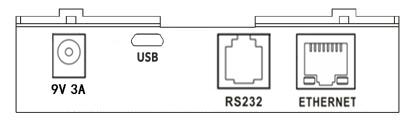
Порты USB OTG: USB Host используются для подключения внешней клавиатуры, сканера, памяти, принтеров и т.д.
2. Операционная система Android
Это мобильный POS для Android, который прост в использовании с интуитивным интерфейсом. Это идеальный способ для предприятий, таких как пищевые грузовики, домашние и ремонтные услуги, киоски рынка и т.д. в левой верхней части интерфейса, поместите APK в "Удалить", выберите ОК, APK будет удалено
Установка программного обеспечения
Поставьте APK для установки на U-диск и вставьте USB 2.0, мы увидим содержимое U-диска в файлах, нажмите на APK и выберите установку
3. Нефискальное тестирование демо-приложения
На рабочий стол установлен Non Fiscal App Demo, который представляет собой виртуальную клавиатуру, разработанную Fiscat с четырьмя функциями для внутреннего тестирования пользователя:
1.принтер 2.принтер стили 3.дисплей 4. Пользовательский тест.
3.1 Принтер
В этой части пользователь может проверить состояние принтера, инициировать, тестировать ящик и делать четыре вида печати изображений по меню, QR-код и формат штрих-кода также могут быть установлены.
3.2 Стиль принтера
Пользователь может устанавливать стили принтера по меню, которые включают интервал между диаграммами, интервал между линиями, плотность, положение, выравнивание, подчеркивание, размер шрифта, ротацию и стили шрифтов.
3.3 Дисплей
Пользователь может установить Главный экран или пользовательский экран по меню, которые включают Initialze, Clean (очистить все), Clear line, Display Cursor, Reverse, Brightness, Scroll mode. .. и т.д.
3.4 Испытание на заказ
Пользователь может ввести любой текст для печати или выбрать "Hex Command", чтобы сделать настроенную информацию, команды Hex, пожалуйста, обратитесь к >
4. Ежедневные операции
4.1 Первая настройка (пропустить, если предварительно настроена)
• Выберите язык → Подключение к Wi-Fi/Ethernet.
• Войдите в Google Play Store (для загрузки приложений).
4.2 Запуск приложения POS
• Откройте программное обеспечение POS (например, Square, Loyverse, Hike, Oracle...).
• Войдите с учетными данными сотрудника или QR-значком.
4.3 Обработка продаж, управление заказами (рестораны/розничная торговля) и функции бэк-офиса (управление запасами, продажи, отчеты...)
Пользователь может проверить функции деталей через его приложение.
GALAXY TOUCH 6 не содержит никаких компонентов, которые могут быть обслужены или отремонтированы пользователем. Пожалуйста, все обслуживание выполняется квалифицированным дилером FISCAT. Несанкционированные манипуляции могут привести к потере гарантии.
Любой запутанный очень приветствуется связаться с нами, мы всегда здесь с вами!